
Integración de Uber Eats con Shipday
Conecta tu cuenta de comercio de Uber Eats con Shipday y luego activa las tiendas que quieras usar.
-
Necesitas una cuenta de Shipday, acceso a la cuenta de comercio correcta de Uber Eats y permiso para autorizar la conexión de tus tiendas. Cada tienda debe estar en modo de entrega propia; para activarlo, contacta al soporte de Uber Eats o a tu gerente de cuenta de Uber Eats. Abre una cuenta gratuita de Shipday aquí (si aún no tienes una)
-
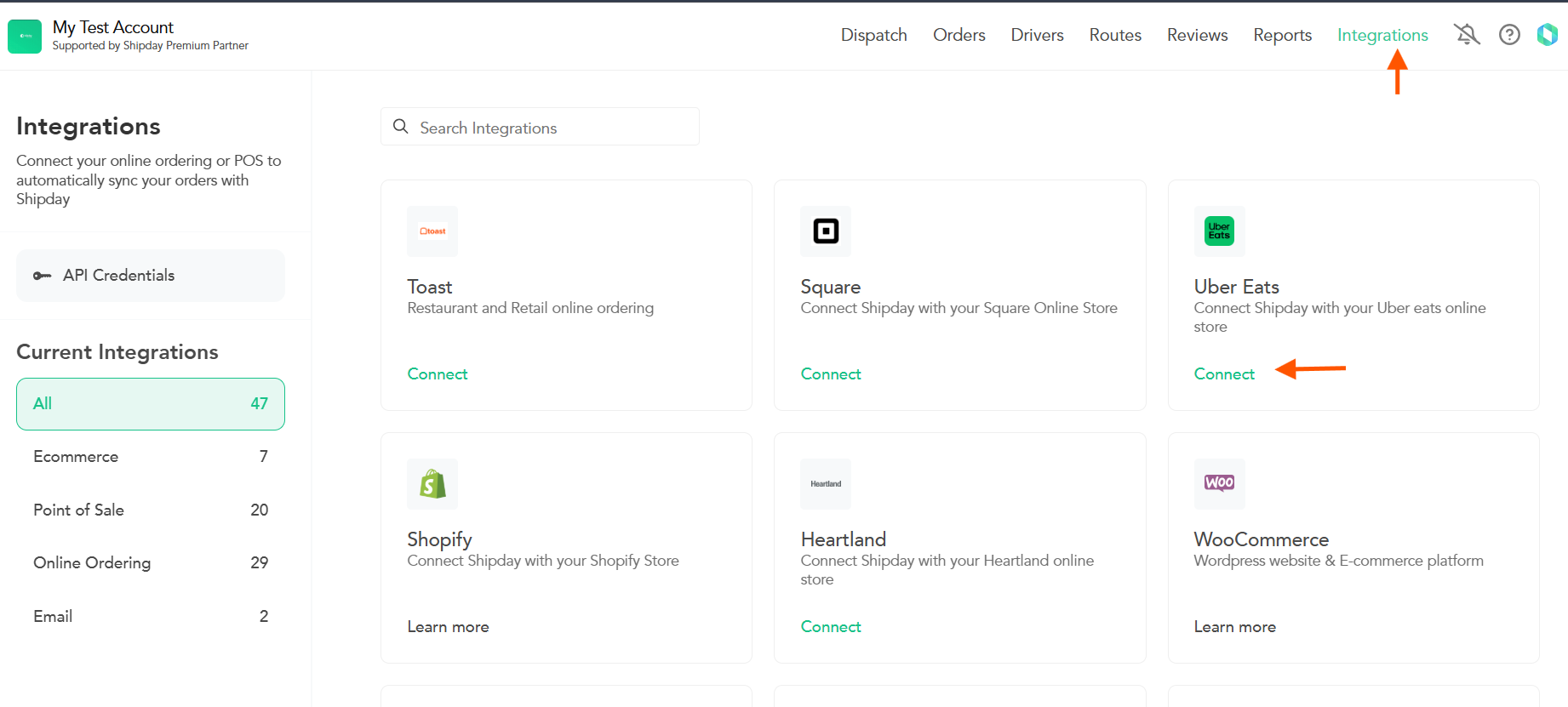
Inicia sesión en la cuenta de comercio correcta de Uber Eats. En el mismo navegador, abre dispatch.shipday.com, ve a
Integrationsy haz clic enConnecten la tarjeta de Uber Eats.
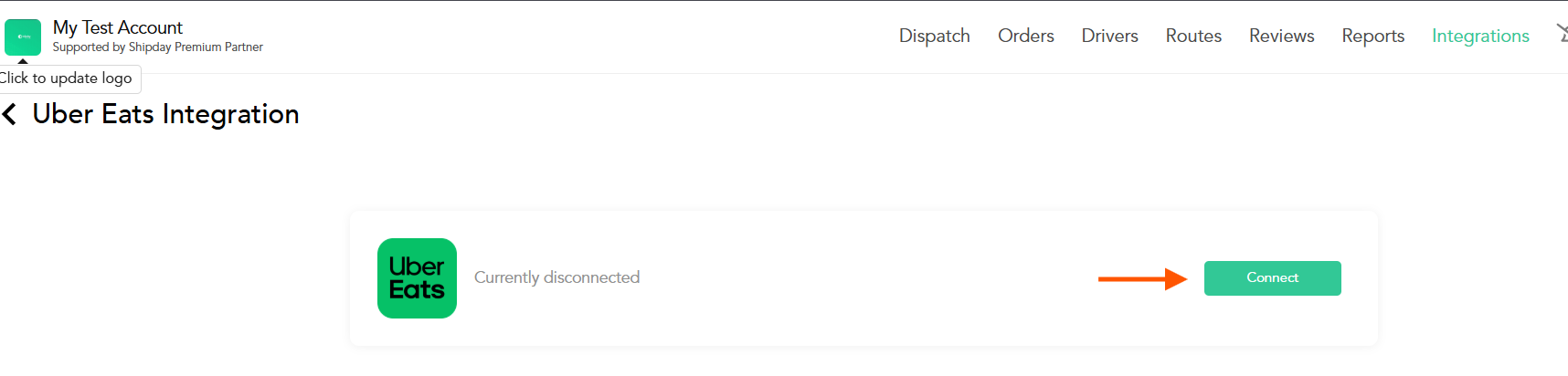
- En la página de la integración de Uber Eats, haz clic en
Connect. Sigue la redirección a Uber Eats y completa los avisos de autorización.
-
Vuelve a Shipday y abre
Connected Stores. Haz clic enEnableen cada tienda que quieras activar. Desde esta sección también puedes desactivar o eliminar conexiones cuando lo necesites. -
Confirma que cada tienda deseada esté activada y en modo de entrega propia en Uber Eats. Haz un pedido de prueba en una tienda conectada y comprueba que aparece en la cuenta de Shipday correcta.
Si necesitas ayuda, escribe a support@shipday.com con el asunto “Ayuda con la integración de Uber Eats”. Incluye el correo de tu cuenta de Shipday, el nombre de tu tienda y el paso en el que necesitas ayuda.
¿Necesitas ayuda? Escribe a support@shipday.com
¿Listo para empezar?
Pruébalo primero, suma a tu equipo y paga después.